สามารถตั้งค่าระยะเวลา ประเภทผู้รับผิดชอบ คู่มือ และอื่นๆ บนโหนดการดำเนินการได้ บทความนี้รวบรวมรายการที่สามารถตั้งค่าได้บนโหนดและเส้นเชื่อม พร้อมทั้งขีดจำกัดของแต่ละรายการ
ภาพรวม
การตั้งค่าโหนดทำได้จากแผ่นรายละเอียดที่เปิดขึ้นเมื่อคลิกที่โหนด แผ่นรายละเอียดจะแสดงอยู่ภายในพื้นที่แก้ไขโปรเซส จึงสามารถใช้งานส่วนหัวได้โดยไม่ต้องปิดแผ่นรายละเอียด และสามารถปิดได้ด้วยปุ่ม Esc
ข้อกำหนด
รายการที่สามารถตั้งค่าได้บนโหนดการดำเนินการ
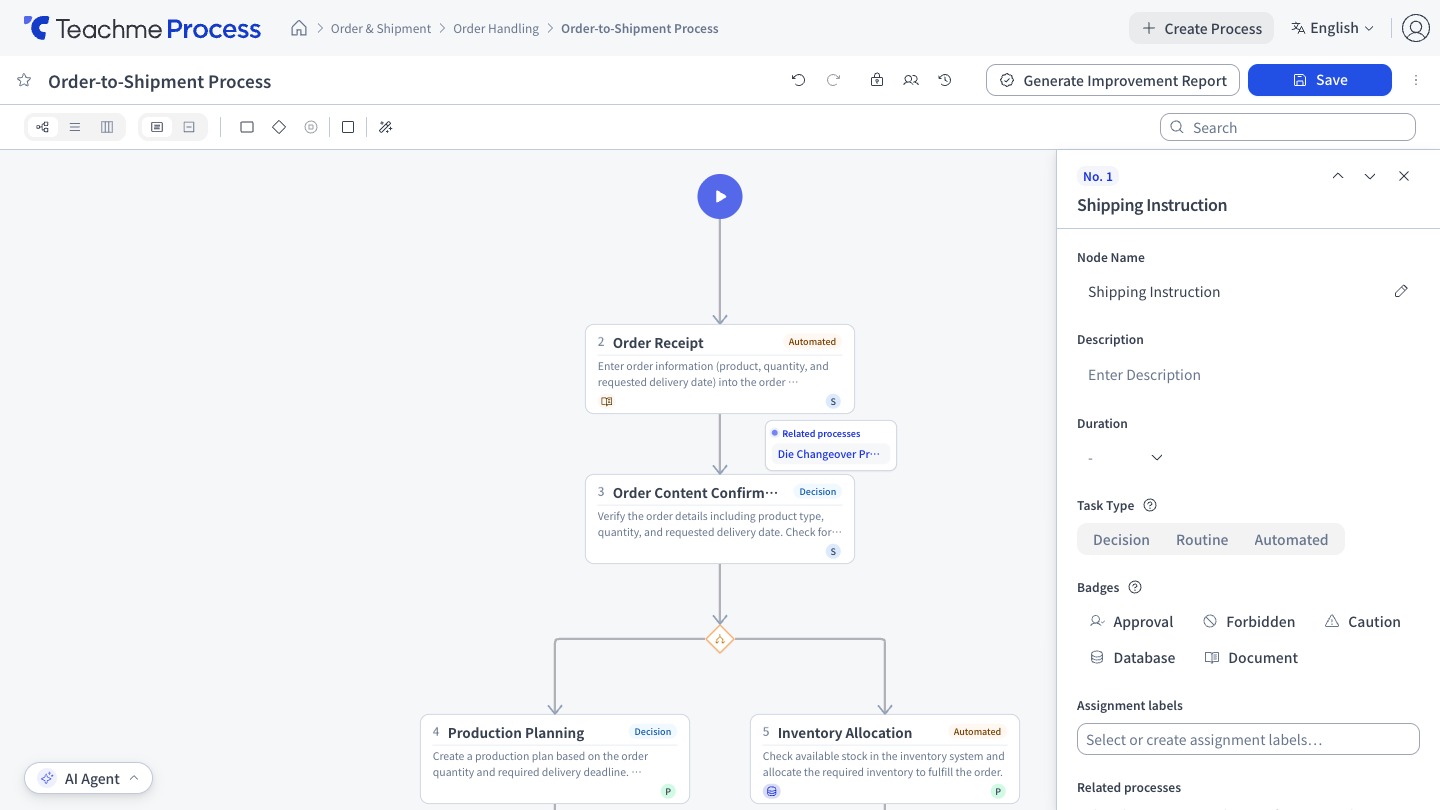
- ชื่อโหนด
- คำอธิบาย…จะแสดงแบบย่อบนแผนผังโปรเซส และเมื่อนำเคอร์เซอร์ไปวางจะแสดงข้อความทั้งหมด
- ระยะเวลา
- ประเภทงาน
- ประเภทผู้รับผิดชอบ
- แบดจ์
- คู่มือ / ลิงก์
ประเภทงาน
เลือกจาก 3 ประเภทดังต่อไปนี้ ในรายงานการปรับปรุง จะมีการรวบรวมจำนวนและสัดส่วนตามประเภทนี้
- การตัดสินใจ
- งานประจำ
- อัตโนมัติ
แบดจ์
เลือกจาก 5 ประเภทดังต่อไปนี้
- อนุมัติ
- ห้าม
- ข้อควรระวัง
- ฐานข้อมูล
- เอกสาร
ระยะเวลา
- แสดงและกรอกข้อมูลในรูปแบบ "ชั่วโมง:นาที" (เช่น 1:30)
- สามารถเลือกจากค่าที่ตั้งไว้ล่วงหน้าได้ (5 นาที, 10 นาที, 15 นาที, 20 นาที, 25 นาที, 30 นาที, 45 นาที, 60 นาที)
- ช่วงที่สามารถตั้งค่าได้คือ0 ถึง 100 ชั่วโมง โดยมีความละเอียดถึงทศนิยม 2 ตำแหน่ง
- ไม่รับการกรอกตัวเลขที่ไม่มีหน่วย เนื่องจากไม่สามารถระบุได้ว่าเป็นนาทีหรือชั่วโมง
- เฉพาะผู้ใช้งานที่มีสิทธิ์แก้ไขเท่านั้นที่สามารถตั้งค่าระยะเวลาได้
- ที่ด้านล่างของรายการโหนด จะแสดงผลรวมของระยะเวลาและความครอบคลุมของคู่มือ
- หากกรอกระยะเวลาครบทุกโหนดการดำเนินการ จะสามารถแสดงเส้นทางที่ยาวที่สุดและสั้นที่สุดในมุมมองโฟลว์ได้
ประเภทผู้รับผิดชอบ
- ประเภทผู้รับผิดชอบกำหนดไว้ในแต่ละโปรเซส การเพิ่ม เปลี่ยนชื่อ และลบทำได้จากส่วนหัวของโปรเซส
- สามารถสร้างประเภทผู้รับผิดชอบและกำหนดให้กับโหนดได้พร้อมกันในครั้งเดียว โดยกรอกชื่อใหม่ในช่องประเภทผู้รับผิดชอบในแผ่นรายละเอียดของโหนด
- สามารถลงทะเบียนได้สูงสุด15 รายการต่อโปรเซสหนึ่ง และชื่อต้องไม่เกิน50 ตัวอักษร
- จะมีการแบ่งสีโดยอัตโนมัติตามประเภทผู้รับผิดชอบ หากมีการตั้งค่าสีไว้ สีนั้นจะถูกใช้แทน
- เลนในมุมมองสวิมเลนจะสอดคล้องกับประเภทผู้รับผิดชอบนี้ สีของประเภทผู้รับผิดชอบจะถูกใช้ทั้งในแบดจ์ของโหนดและหัวเลนของมุมมองสวิมเลน
- เมื่อเลือกโหนดหลายโหนดแล้วคลิกขวา จะสามารถเพิ่มหรือลบประเภทผู้รับผิดชอบพร้อมกันทีละหลายรายการได้
คู่มือ / ลิงก์
- คู่มือและลิงก์สามารถเพิ่มได้อย่างละ10 รายการ และชื่อเรื่องต้องไม่เกิน50 ตัวอักษร
- URL ของลิงก์รองรับเฉพาะ https เท่านั้น
- คู่มือที่สามารถลงทะเบียนได้คือคู่มือ Teachme Biz เท่านั้น (URL ที่ขึ้นต้นด้วย https://teachme.jp/)
- เมื่อวาง URL คู่มือของ Teachme Biz ชื่อคู่มือจะถูกกรอกอัตโนมัติ
ลิงก์ที่แนะนำ
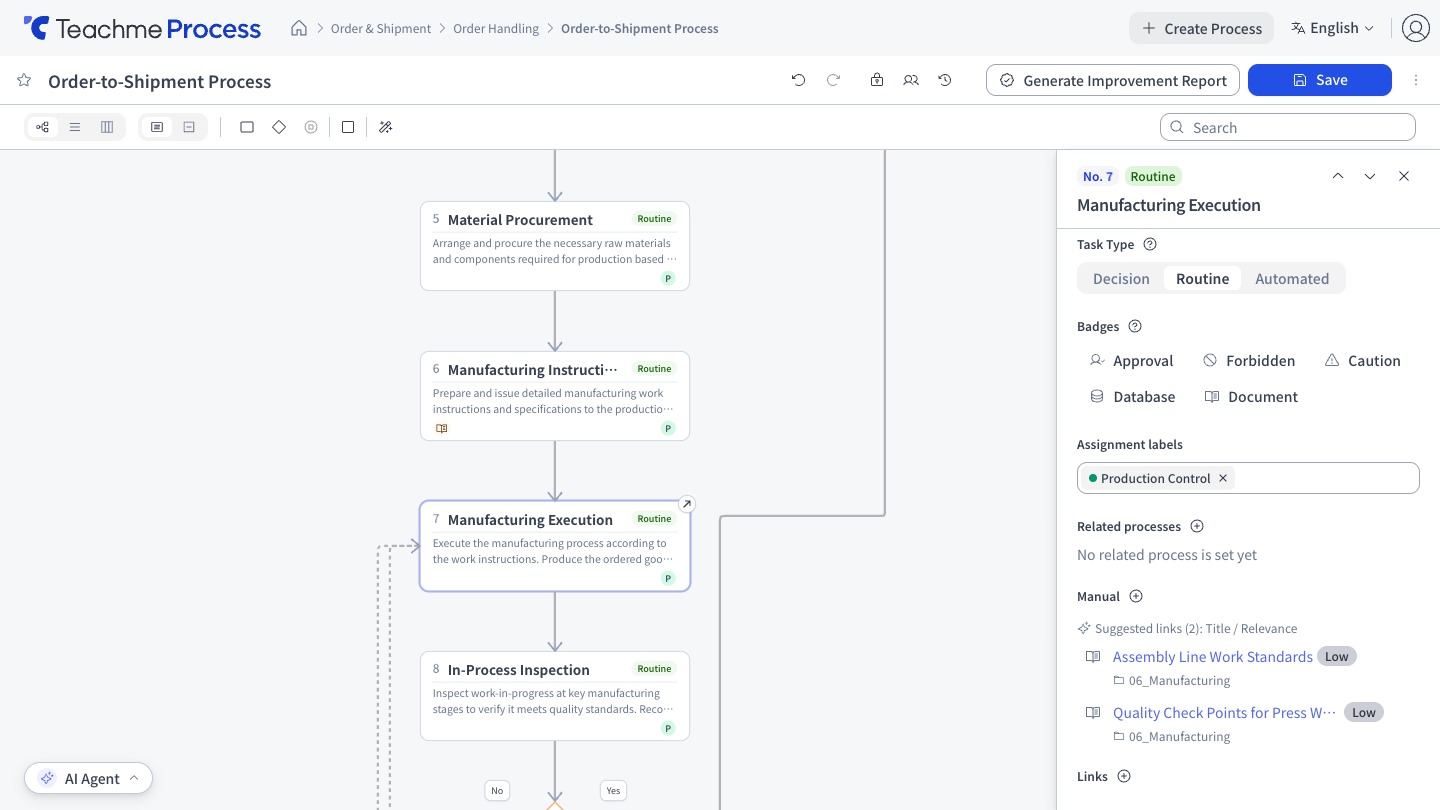
ในแผ่นรายละเอียดของโหนดการดำเนินการ จะแสดงคู่มือ Teachme Biz ที่อาจเกี่ยวข้องกับโหนดนั้นในรูปแบบ"ลิงก์ที่แนะนำ" ระบบจะค้นหาคู่มือที่เกี่ยวข้องจากชื่อโหนด คำอธิบาย และชื่อโปรเซส แล้วนำเสนอให้ โดยสามารถเพิ่มได้ทันที
- ลิงก์ที่แนะนำจะแสดงระดับความเกี่ยวข้อง (สูง, กลาง, ต่ำ)
- คู่มือที่เพิ่มลงในโหนดแล้วจะไม่ปรากฏในรายการที่แนะนำ
- ลิงก์ที่แนะนำจะแสดงเฉพาะเมื่ออยู่ในโหมดแก้ไข มีสิทธิ์แก้ไขโปรเซสนั้น และมีคู่มือ/ลิงก์น้อยกว่า 10 รายการ
- หากไม่ได้เชื่อมต่อกับ Teachme Biz หรือไม่มีคู่มือในบัญชีที่เชื่อมต่อ จะไม่มีการแสดงผลใดๆ
ป้ายกำกับเงื่อนไขบนเส้นเชื่อม
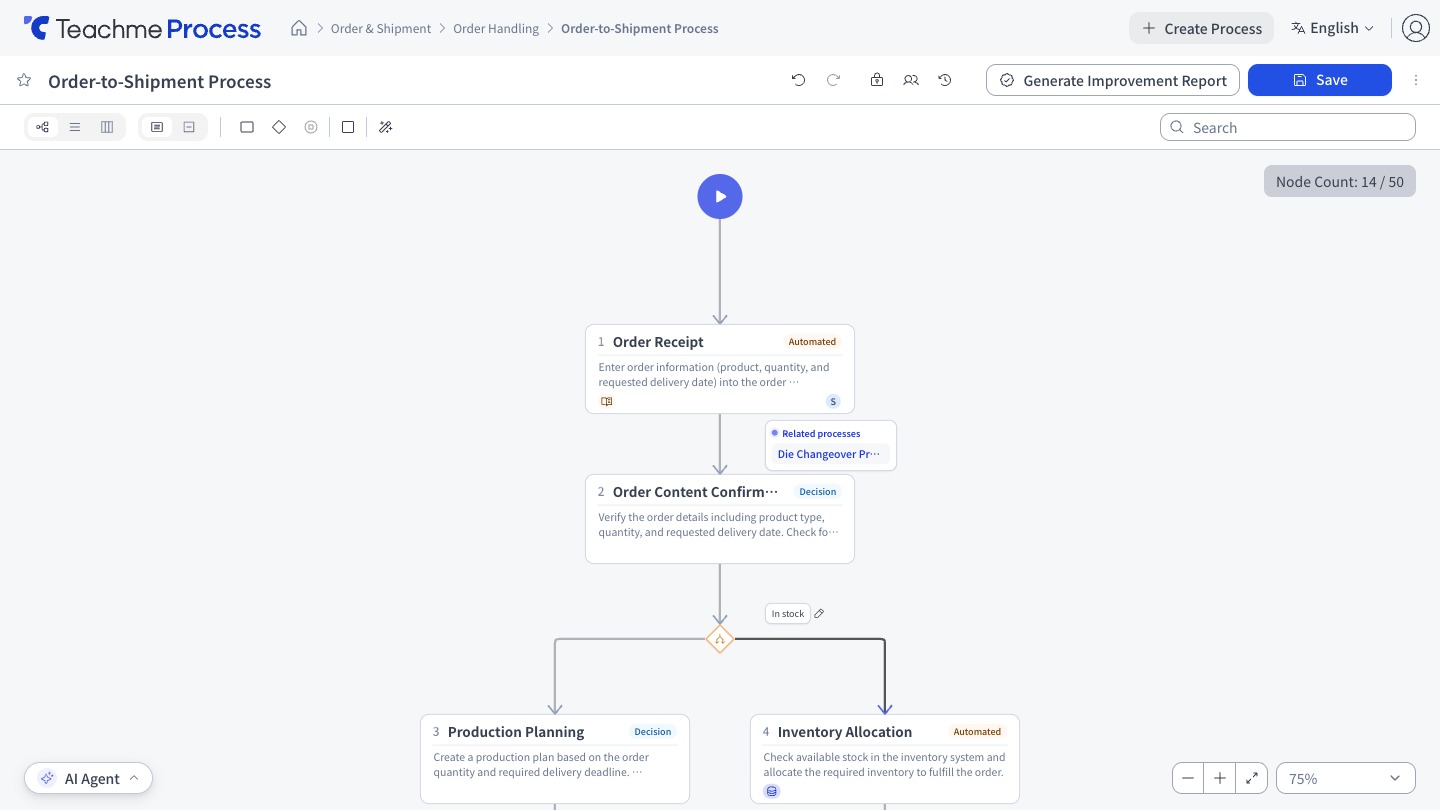
เส้นเชื่อมที่ออกจากจุดแยกสามารถตั้งค่าป้ายกำกับที่แสดงเงื่อนไขได้ ป้ายกำกับจะแสดงใกล้กับจุดแยกต้นทาง และหากทับซ้อนกับโหนดหรือป้ายกำกับอื่น ระบบจะย้ายตำแหน่งโดยอัตโนมัติ ในมุมมองสวิมเลนจะไม่สามารถแก้ไขป้ายกำกับเงื่อนไขได้
วิธีการดำเนินการ
แก้ไขชื่อโหนด
https://teachme.jp/8/manuals/50199290
แก้ไขคำอธิบายโหนด
https://teachme.jp/8/manuals/50199297
ตั้งค่าระยะเวลาของโหนด
https://teachme.jp/8/manuals/50199364
แสดงเส้นทางที่ยาวที่สุดและสั้นที่สุด
https://teachme.jp/8/manuals/51536357
ตั้งค่าประเภทงานของโหนด (Decision, Routine, หรือ Automated)
https://teachme.jp/8/manuals/50199460
ตั้งค่าป้ายกำกับการมอบหมายบนโหนด
https://teachme.jp/8/manuals/50199549
ตั้งค่าป้ายสถานะ (อนุมัติ ห้ามดำเนินการ และอื่นๆ) บนโหนดการดำเนินการ
https://teachme.jp/8/manuals/50199253
เพิ่ม แก้ไข และลบคู่มือและลิงก์บนโหนดการดำเนินการ
https://teachme.jp/8/manuals/50199248
แก้ไขป้ายกำกับบนเส้นเชื่อม
https://teachme.jp/8/manuals/50199578