โปรเซสสามารถดูได้ใน 3 รูปแบบการแสดงผล และดาวน์โหลดได้ในรูปแบบที่สอดคล้องกับแต่ละรูปแบบ บทความนี้สรุปประเภทของการแสดงผลและข้อกำหนดของการดาวน์โหลด
ภาพรวม
สามารถสลับระหว่าง 3 รูปแบบต่อไปนี้ได้จากการสลับมุมมองบนหน้าจอ
- การแสดงผลแบบโฟลว์…แผนภาพโปรเซส แสดงการไหลของขั้นตอนด้วยโหนดและเอดจ์
- การแสดงผลแบบรายการ…แสดงโหนดในรูปแบบตาราง
- การแสดงผลแบบสวิมเลน…แสดงโดยแบ่งเลนตามประเภทผู้รับผิดชอบ
ข้อกำหนด
การแสดงผลเริ่มต้น
การแสดงผลเริ่มต้นเมื่อเปิดโปรเซสจะใช้ การแสดงผลที่เลือกล่าสุด หากเป็น URL ที่ระบุการแสดงผลผ่านลิงก์หรืออื่นๆ การระบุนั้นจะมีความสำคัญกว่า
รูปแบบการดาวน์โหลดตามการแสดงผลแต่ละรูปแบบ
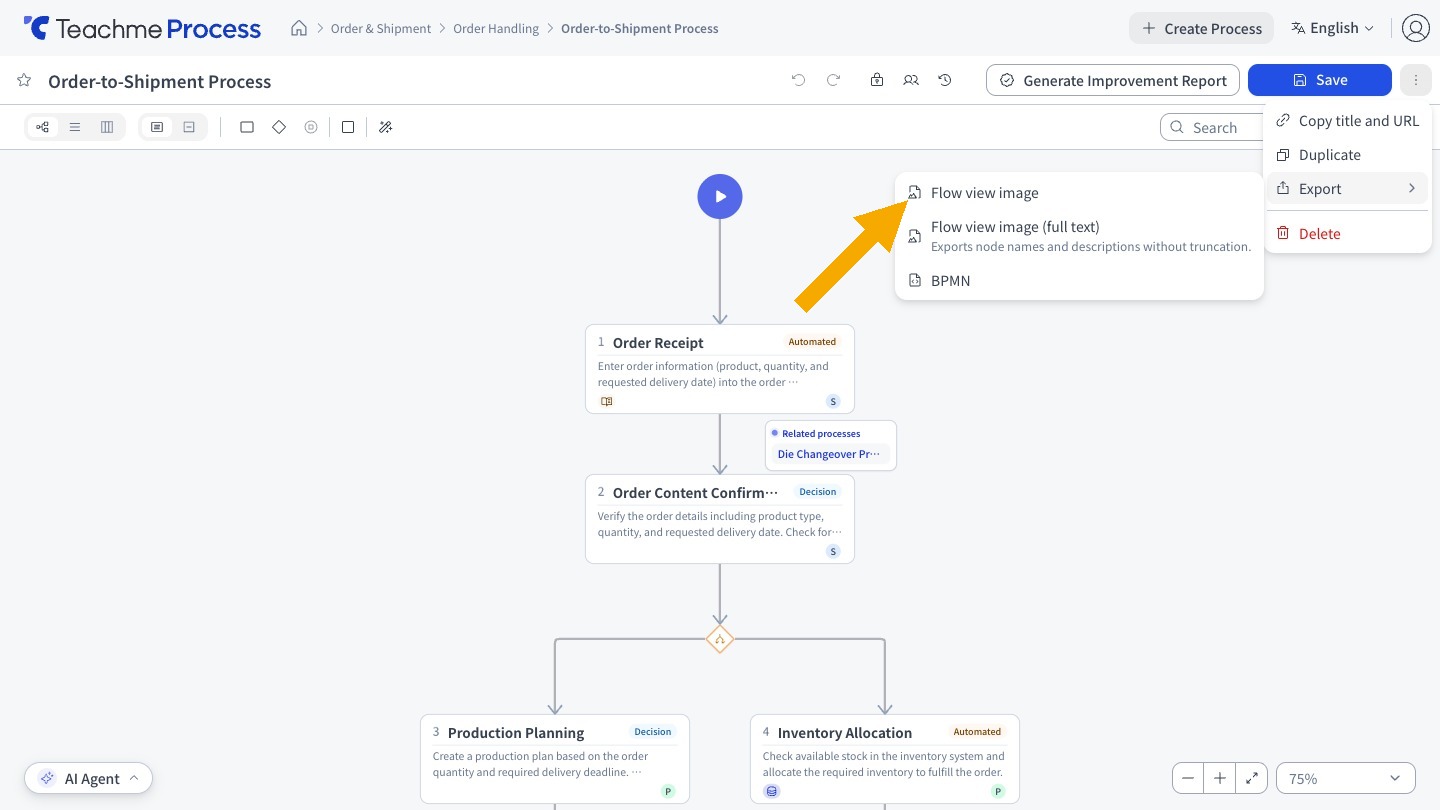
การดาวน์โหลดทำได้จาก "ส่งออก" ใน "การดำเนินการอื่น" (︙)
รายการจะแสดงตามโหมดที่กำลังแสดงอยู่ และรายการที่ใช้ไม่ได้ในการแสดงผลนั้นจะไม่ปรากฏ
- การแสดงผลแบบโฟลว์…"รูปภาพการแสดงผลแบบโฟลว์" (PNG ทั้งแบบปกติและแบบไม่ย่อ 2 ประเภท), "BPMN" (ไฟล์ BPMN)
- การแสดงผลแบบรายการ…"CSV" (CSV ของรายการโหนด)
- การแสดงผลแบบสวิมเลน…"รูปภาพการแสดงผลแบบสวิมเลน" (PNG ทั้งแบบปกติและแบบไม่ย่อ 2 ประเภท)
ชื่อไฟล์
ชื่อไฟล์ของรูปภาพจะมีชื่อโปรเซส ตามด้วยการแสดงผล โหมดการแสดงโหนด และสถานะการย่อ
ชื่อไฟล์ของ CSV คือชื่อโปรเซส และชื่อไฟล์ของ BPMN คือชื่อโปรเซสที่เติม .bpmn ต่อท้าย
- รูปภาพการแสดงผลแบบโฟลว์…"ชื่อโปรเซส_โฟลว์_เรียบง่าย_มีการย่อ.png" หรือ "ชื่อโปรเซส_โฟลว์_ละเอียด_มีการย่อ.png" (ขึ้นอยู่กับโหมดการแสดงโหนด)
- รูปภาพการแสดงผลแบบโฟลว์ (ไม่ย่อ)…"ชื่อโปรเซส_โฟลว์_ไม่ย่อ.png"
- รูปภาพการแสดงผลแบบสวิมเลน…"ชื่อโปรเซส_สวิมเลน_เรียบง่าย_มีการย่อ.png" หรือ "ชื่อโปรเซส_สวิมเลน_ละเอียด_มีการย่อ.png"
- รูปภาพการแสดงผลแบบสวิมเลน (ไม่ย่อ)…"ชื่อโปรเซส_สวิมเลน_ไม่ย่อ.png"
- สำหรับรูปภาพและ BPMN ช่องว่างในชื่อโปรเซส และสัญลักษณ์ที่ใช้ในชื่อไฟล์ไม่ได้ (/ \ : * ? " < > |) จะถูกแทนที่ด้วย "_"
- รูปภาพที่มีชื่อโปรเซสยาวมากจะถูกตัดชื่อโปรเซสด้านท้ายออกเพื่อไม่ให้ชื่อไฟล์ยาวเกินไป
คอลัมน์ของการแสดงผลแบบรายการ
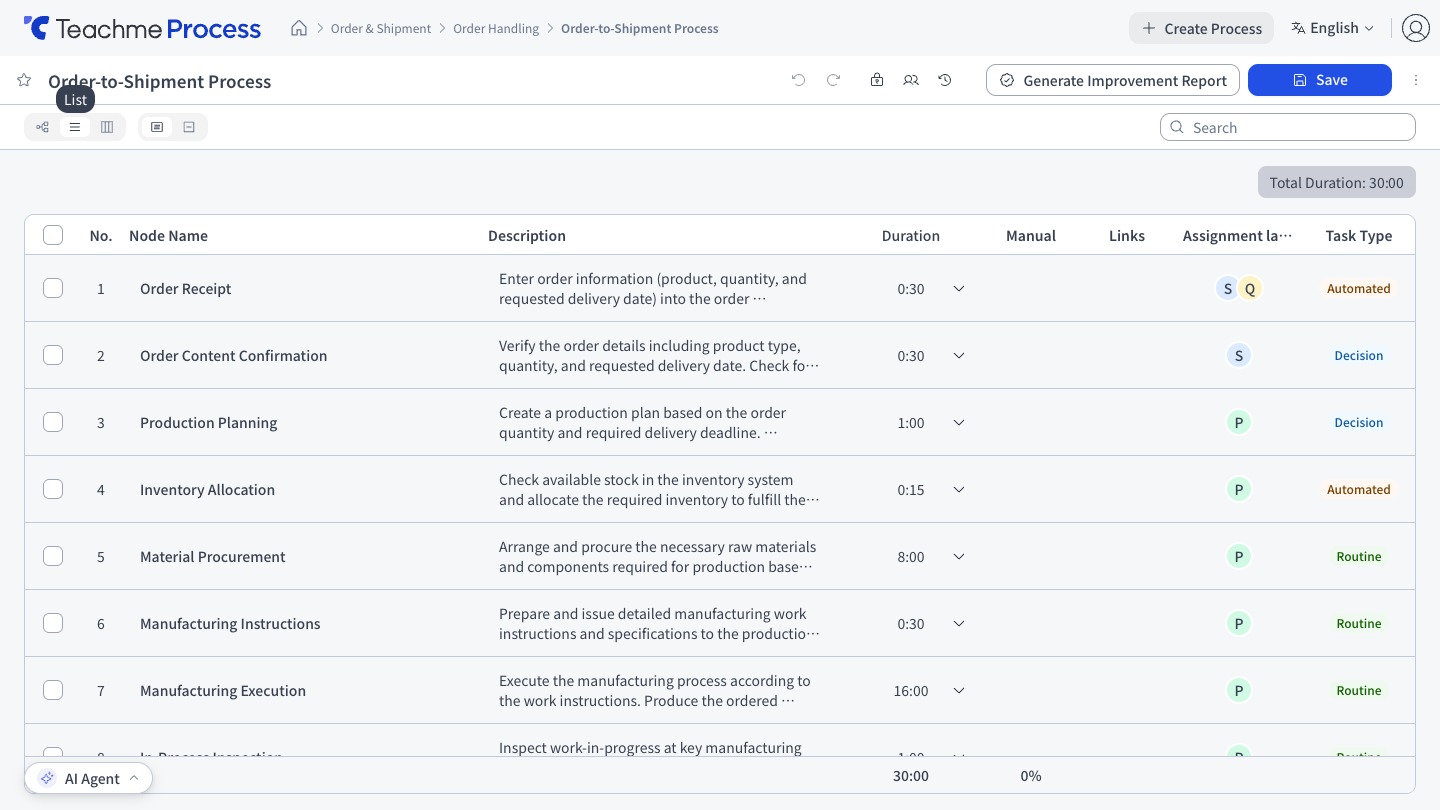
เรียงตามลำดับ: No. / ชื่อโหนด / คำอธิบาย / ระยะเวลา / คู่มือ / ลิงก์ / ประเภทผู้รับผิดชอบ / ประเภทงาน
ที่ด้านล่างจะแสดงยอดรวมระยะเวลาและความครอบคลุมของคู่มือ
คอลัมน์ "คำอธิบาย" จะแสดงเมื่อโหมดการแสดงโหนดเป็น "ละเอียด"
เมื่อเป็น "เรียบง่าย" จะไม่แสดง
เนื้อหาของ CSV
CSV ของรายการโหนดจะออกมาใน 6 คอลัมน์ต่อไปนี้ คอลัมน์แตกต่างจากการแสดงผลแบบรายการบนหน้าจอ
No. / ชื่อโหนด / ระยะเวลา (h:mm) / คำอธิบาย / ประเภทผู้รับผิดชอบ / ประเภทงาน
- คอลัมน์ "คู่มือ" และ "ลิงก์" ที่มีบนหน้าจอจะไม่รวมอยู่ใน CSV
- "คำอธิบาย" จะรวมอยู่ใน CSV โดยไม่คำนึงถึงโหมดการแสดงโหนด
- ระยะเวลาจะออกมาในรูปแบบ "ชั่วโมง:นาที" เหมือนกับบนหน้าจอ
- โหนดที่ไม่ได้ตั้งค่าระยะเวลาจะออกมาเป็นช่องว่าง
- หากโหนดหนึ่งมีประเภทผู้รับผิดชอบหลายรายการ จะแสดงในเซลล์เดียวโดยเรียงด้วยการขึ้นบรรทัดใหม่
การออกรูปภาพ
- แม้จะเลือกโหนดหรือเอดจ์ไว้ สถานะการเลือกจะไม่รวมอยู่ในรูปภาพ
- ในการแสดงผลแบบสวิมเลน ชื่อเลนจะรวมอยู่ในรูปภาพด้วย
- โปรเซสที่มีเฉพาะโหนดเริ่มต้นจะไม่สามารถดาวน์โหลดรูปภาพได้
รูปภาพแบบไม่ย่อ
"รูปภาพการแสดงผลแบบโฟลว์ (ไม่ย่อ)" และ "รูปภาพการแสดงผลแบบสวิมเลน (ไม่ย่อ)" จะออกข้อมูลที่ถูกย่อบนหน้าจอโดยไม่ย่อ
รูปภาพปกติจะแสดงตามที่ปรากฏบนหน้าจอ
- ออกชื่อโหนดและคำอธิบายเป็นข้อความเต็ม บนหน้าจอคำอธิบายจะถูกย่อที่ 2 บรรทัด
- ออกประเภทผู้รับผิดชอบทั้งหมดเป็นชื่อ บนหน้าจอจะแสดงเป็นไอคอน
- ในการแสดงผลแบบสวิมเลน ชื่อเลนที่ยาวก็จะไม่ถูกย่อ
- ความสูงของโหนดจะเปลี่ยนตามเนื้อหา จึงอาจต่างจากการจัดวางบนหน้าจอเล็กน้อย และไม่ได้รับผลกระทบจากอัตราการขยายหน้าจอหรือสถานะการเลือก
การออก BPMN
ในการแสดงผลแบบโฟลว์ สามารถดาวน์โหลดแผนภาพโปรเซสเป็นไฟล์ XML รูปแบบ BPMN 2.0 (.bpmn) ได้
เนื่องจากรวมข้อมูลพิกัดของแผนภาพ (BPMNDI) ไว้ด้วย จึงสามารถเปิดด้วยเครื่องมือภายนอกที่รองรับ BPMN ในการจัดวางเดิมได้
สิ่งที่รวมอยู่
- โหนดเริ่มต้น・โหนดสิ้นสุด (startEvent / endEvent)
- โหนดการดำเนินการ (task)…ชื่อโหนด คำอธิบาย และชื่อเรื่องกับ URL ของคู่มือ・ลิงก์จะรวมอยู่เป็น documentation
- การแยกสาขา (exclusiveGateway)
- เอดจ์ (sequenceFlow)…ป้ายกำกับเงื่อนไขจะรวมอยู่เป็น name
- รูปทรง (textAnnotation)…ข้อความ
สิ่งที่ไม่รวมอยู่
- ประเภทผู้รับผิดชอบ, ระยะเวลา, ประเภทงาน, แบดจ์
- เลนของสวิมเลน (การเรียงลำดับประเภทผู้รับผิดชอบ)
ไฟล์ BPMN ที่ออกมาสามารถแนบไปใน AI แชทเพื่อให้อ้างอิงเนื้อหาได้ด้วย (ไม่เกิน 0.5MB ต่อไฟล์)
ข้อควรระวังสำหรับการแสดงผลแบบสวิมเลน
- ความกว้างของเลนในสวิมเลนจะมีความกว้างคงที่ตามเนื้อหา เลย์เอาต์ของการแสดงผลบนหน้าจอและรูปภาพที่ออกมาจะตรงกัน
- หากมีโหนดที่ไม่ได้ตั้งค่าประเภทผู้รับผิดชอบ เลน "ไม่ได้ตั้งค่า" จะแสดงที่ด้านซ้ายสุด
- เมื่อมีเลนตั้งแต่ 2 เลนขึ้นไป สามารถจัดเรียงเลนใหม่ได้โดยลากหัวเลน หรือใช้ "ย้ายไปซ้าย" "ย้ายไปขวา" ในหัวเลน เลน "ไม่ได้ตั้งค่า" จะตรึงอยู่ที่ด้านซ้ายสุด เมื่อความกว้างของเลนแคบปุ่มจะไม่แสดง ให้จัดเรียงด้วยการลากแทน
- การจัดเรียงเลนใหม่จะบันทึกเป็นลำดับของประเภทผู้รับผิดชอบหากมีสิทธิ์แก้ไข (จำเป็นต้องบันทึกโปรเซส) หากมีเพียงสิทธิ์ดู จะเป็นการจัดเรียงชั่วคราวบนหน้าจอ และจะกลับสู่ลำดับเดิมเมื่อโหลดใหม่
วิธีการใช้งาน
สลับระหว่างมุมมองโฟลว์ รายการ และสวิมเลน
https://teachme.jp/8/manuals/50199213
ซูมเข้าและออก และปรับมุมมองให้พอดีกับหน้าจอ
https://teachme.jp/8/manuals/50199206
ดาวน์โหลดแผนภาพโปรเซสเป็นรูปภาพหรือรายการโหนดเป็น CSV
https://teachme.jp/8/manuals/50199230
จัดลำดับเลนในมุมมอง swimlane ใหม่
https://teachme.jp/8/manuals/50824583