ใน Teachme Process การกำหนดขอบเขตการเข้าถึงในแต่ละโปรเซสจะตั้งค่าด้วย 2 รูปแบบ ได้แก่ "สิทธิ์ระดับองค์กร" และ "สิทธิ์เฉพาะผู้ใช้งาน"
บทความนี้สรุปสิ่งที่ทำได้ในแต่ละสิทธิ์ และวิธีการกำหนดสิทธิ์
ภาพรวม
สิทธิ์ของโปรเซสจะตั้งค่าจาก "สิทธิ์" ที่อยู่ในส่วนหัวของหน้าจอรายละเอียดโปรเซส
เมื่อต้องการตั้งค่าพร้อมกันหลายโปรเซส ให้เลือกโปรเซสจากรายการโปรเซสหรือรายการโปรด แล้วตั้งค่าจาก "การตั้งค่าสิทธิ์"
- สิทธิ์ระดับองค์กร…มอบสิทธิ์ให้สมาชิกทุกคนในองค์กรเดียวกันพร้อมกัน
- สิทธิ์เฉพาะผู้ใช้งาน…มอบสิทธิ์เป็นรายบุคคลเฉพาะผู้ใช้งานที่กำหนด
ทั้งสองรูปแบบนี้สามารถใช้ร่วมกันได้
รายละเอียด
สิทธิ์ระดับองค์กร
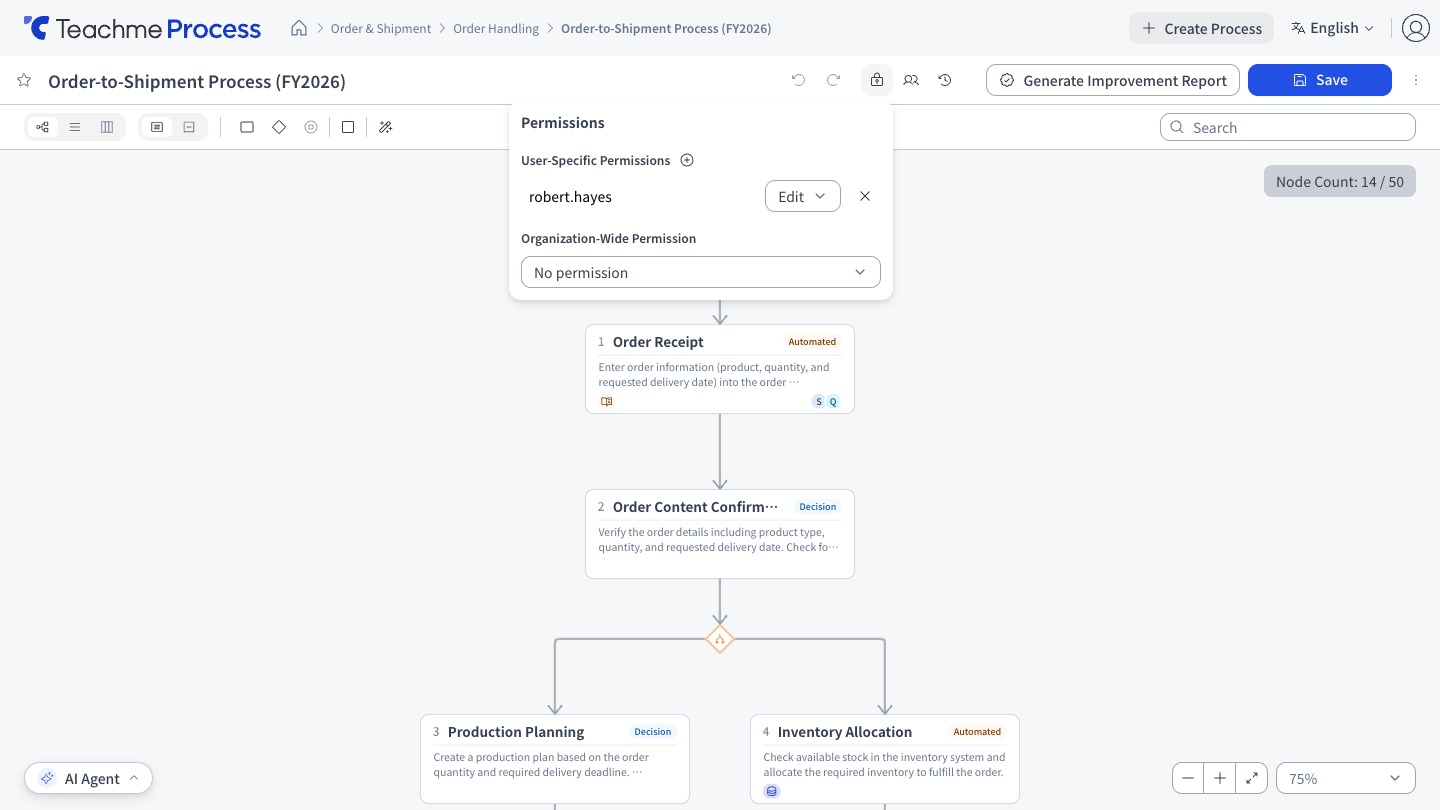
เลือกจาก 3 ประเภท
ค่าเริ่มต้นคือ "ไม่มีสิทธิ์"
-
ไม่มีสิทธิ์…ไม่สามารถเข้าถึงได้
เฉพาะผู้ที่ได้รับสิทธิ์เฉพาะผู้ใช้งานเท่านั้นที่สามารถเข้าถึงได้ - ดู…การดูโปรเซส
- แก้ไข…ดู, แก้ไข, แชร์, ลบ, จัดการสิทธิ์, จัดการเวอร์ชัน (เหมือนกับ "แก้ไข" ในสิทธิ์เฉพาะผู้ใช้งาน)
สิทธิ์เฉพาะผู้ใช้งาน
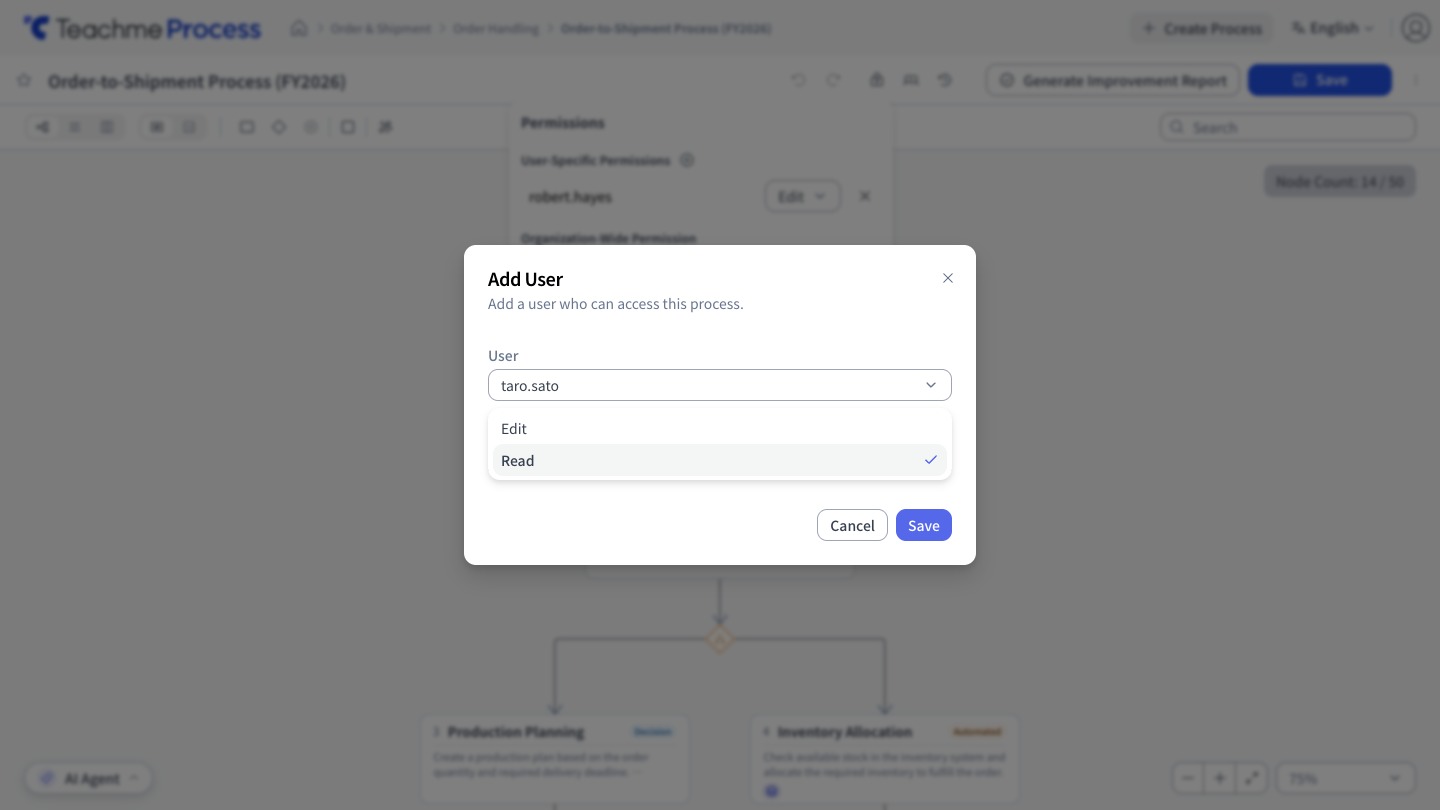
- แก้ไข…ดู, แก้ไข, แชร์, ลบ, จัดการสิทธิ์, จัดการเวอร์ชัน
- ดู…การดูโปรเซส
ผู้ใช้งานสามารถค้นหาด้วยชื่อแล้วเพิ่มได้
สามารถเลือกได้ครั้งละสูงสุด 50 คน และเพิ่มพร้อมกันด้วยสิทธิ์เดียวกัน
ผู้ใช้งานที่เพิ่มไปแล้วจะไม่แสดงในรายการผู้สมัครแม้ค้นหา
วิธีการกำหนดสิทธิ์
หากอย่างใดอย่างหนึ่งระหว่าง "สิทธิ์ระดับองค์กร" และ "สิทธิ์เฉพาะผู้ใช้งาน" อนุญาต ก็สามารถดำเนินการนั้นได้
ไม่จำเป็นต้องผ่านทั้งสองเงื่อนไข
ดังนั้น หากตั้งสิทธิ์ระดับองค์กรเป็น "แก้ไข" สมาชิกที่ไม่ได้รับสิทธิ์เฉพาะผู้ใช้งานก็สามารถแก้ไขได้เช่นกัน
หากต้องการอนุญาตให้เฉพาะบางคนแก้ไขได้ กรุณาตั้งสิทธิ์ระดับองค์กรเป็น "ไม่มีสิทธิ์" หรือ "ดู"
ข้อจำกัด
- โปรเซสต้องมีผู้แก้ไขอย่างน้อย 1 คน ไม่สามารถลบผู้แก้ไขคนสุดท้ายหรือเปลี่ยนเป็นการดูได้
- ไม่สามารถเปลี่ยนสิทธิ์ของผู้สร้างได้ ผู้สร้างจะกลายเป็นผู้แก้ไขโดยอัตโนมัติเมื่อสร้างโปรเซส
- ในรายการสิทธิ์เฉพาะผู้ใช้งาน ผู้ใช้งานที่ลบแล้วจะแสดง "(ถูกลบ)"
ตั้งค่าพร้อมกัน
เลือกโปรเซสโดยทำเครื่องหมายในช่องทำเครื่องหมายจากรายการโปรเซสหรือรายการโปรด แล้วกด "การตั้งค่าสิทธิ์" เพื่อตั้งค่าพร้อมกันสำหรับโปรเซสที่เลือก
- สิ่งที่ทำพร้อมกันได้ ได้แก่ การเปลี่ยนสิทธิ์ระดับองค์กรและการเพิ่มผู้ใช้งาน
ค่าเริ่มต้นของสิทธิ์ระดับองค์กรคือ "ไม่เปลี่ยนแปลง" - ตั้งค่าได้ครั้งละสูงสุด 50 รายการ และเพิ่มผู้ใช้งานได้สูงสุด 50 คน
- สิทธิ์ของผู้ใช้งานที่เพิ่มไปแล้วจะไม่เปลี่ยนแปลง
- เลือกได้เฉพาะโปรเซสที่ตนเองมีสิทธิ์แก้ไขเท่านั้น
โปรเซสที่ไม่มีสิทธิ์แก้ไขจะไม่สามารถเลือกด้วยช่องทำเครื่องหมายได้ - การเปลี่ยนหรือลบสิทธิ์ของผู้ใช้งานที่เพิ่มไปแล้ว และการเผยแพร่ภายนอก ต้องเปิดโปรเซสแล้วตั้งค่าทีละรายการ
วิธีการใช้งาน
ตั้งค่าสิทธิ์การเข้าถึงสำหรับหลายโปรเซสพร้อมกัน
https://teachme.jp/8/manuals/51768074
เปลี่ยนสิทธิ์การเข้าถึงระดับองค์กร (ไม่มี, ดู, หรือแก้ไข)
https://teachme.jp/8/manuals/50199951
เพิ่มผู้ใช้ลงในโปรเซส
https://teachme.jp/8/manuals/50199811
เปลี่ยนสิทธิ์การเข้าถึงเฉพาะผู้ใช้บนโปรเซส (แก้ไขหรือดู)
https://teachme.jp/8/manuals/50199914
ลบผู้ใช้ออกจากโปรเซส
https://teachme.jp/8/manuals/50199860