Sơ đồ quy trình được cấu thành từ các "nút" đại diện cho công việc và quyết định, cùng với các "cạnh (mũi tên)" thể hiện thứ tự của chúng. Bài viết này tổng hợp các loại nút và cạnh, cũng như thông số kỹ thuật về việc thêm và xóa chúng.
Tổng quan
Việc thêm và xóa nút, cạnh được thực hiện ở chế độ chỉnh sửa. Ở chế độ xem, không thể thêm hoặc xóa.
Thông số kỹ thuật
Các loại nút
- Nút bắt đầu…Điểm khởi đầu của quy trình. Chỉ một nút trong mỗi quy trình
- Nút kết thúc…Điểm kết thúc của quy trình. Chỉ một nút trong mỗi quy trình
- Nút thực thi…Đại diện cho công việc thực tế. Có thể thiết lập thời lượng, loại tác vụ, nhãn phân công, tài liệu hướng dẫn, v.v.
- Nút điều kiện…Đại diện cho các nhánh phân chia theo điều kiện
- Nút hình dạng…Có thể thay đổi kích thước
Các giới hạn
- Nút thực thi và nút điều kiện…tối đa 50 nút cộng lại
- Nút hình dạng…tối đa 50 nút (tách biệt với nút thực thi và nút điều kiện)
- Nút bắt đầu và nút kết thúc…mỗi loại tối đa một nút
Số lượng nút hiện tại được hiển thị ở góc trên bên phải của canvas dưới dạng "Số lượng nút: n / 50". Thông tin này cũng được hiển thị ở chế độ xem. Nếu màn hình hẹp, nhãn "Số lượng nút:" sẽ bị ẩn và chỉ hiển thị con số "n / 50".
Cách thêm nút
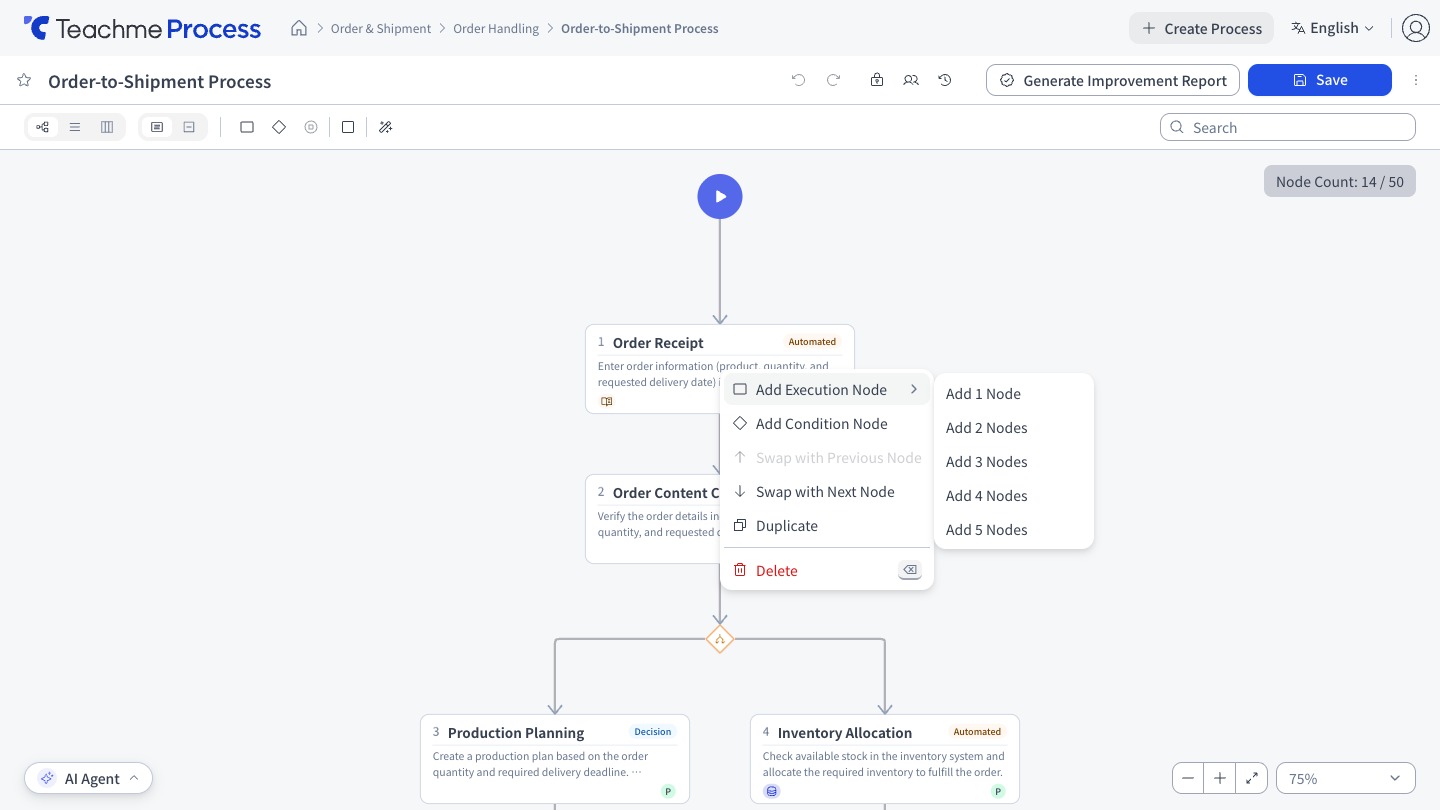
Có 3 cách sau đây.
- Thêm nút tiếp theo từ "+" tại điểm kết nối của nút
- Chèn nút từ "+" ở giữa cạnh (cạnh ban đầu sẽ được thay thế bằng 2 cạnh, và nút phía sau sẽ bị đẩy xuống)
- Kéo và thả từ thanh công cụ vào canvas
Dù dùng cách nào, nút được thêm vào cũng sẽ được đặt theo lưới.
Khi thêm từ "+" tại điểm kết nối, có thể thêm tối đa 5 nút thực thi cùng một lúc. Từ nút điều kiện chỉ có thể thêm nút thực thi, không thể thêm chồng nút điều kiện.
Quy tắc kết nối cạnh
- Không thể kết nối cạnh vòng lặp quay trở lại nút ở phía thượng nguồn.
- Không thể bắt đầu kết nối cạnh từ handle (điểm kết nối) là đích đến
- Khi đưa cạnh đến gần handle không thể kết nối, handle sẽ hiển thị màu đỏ
Hành vi khi xóa
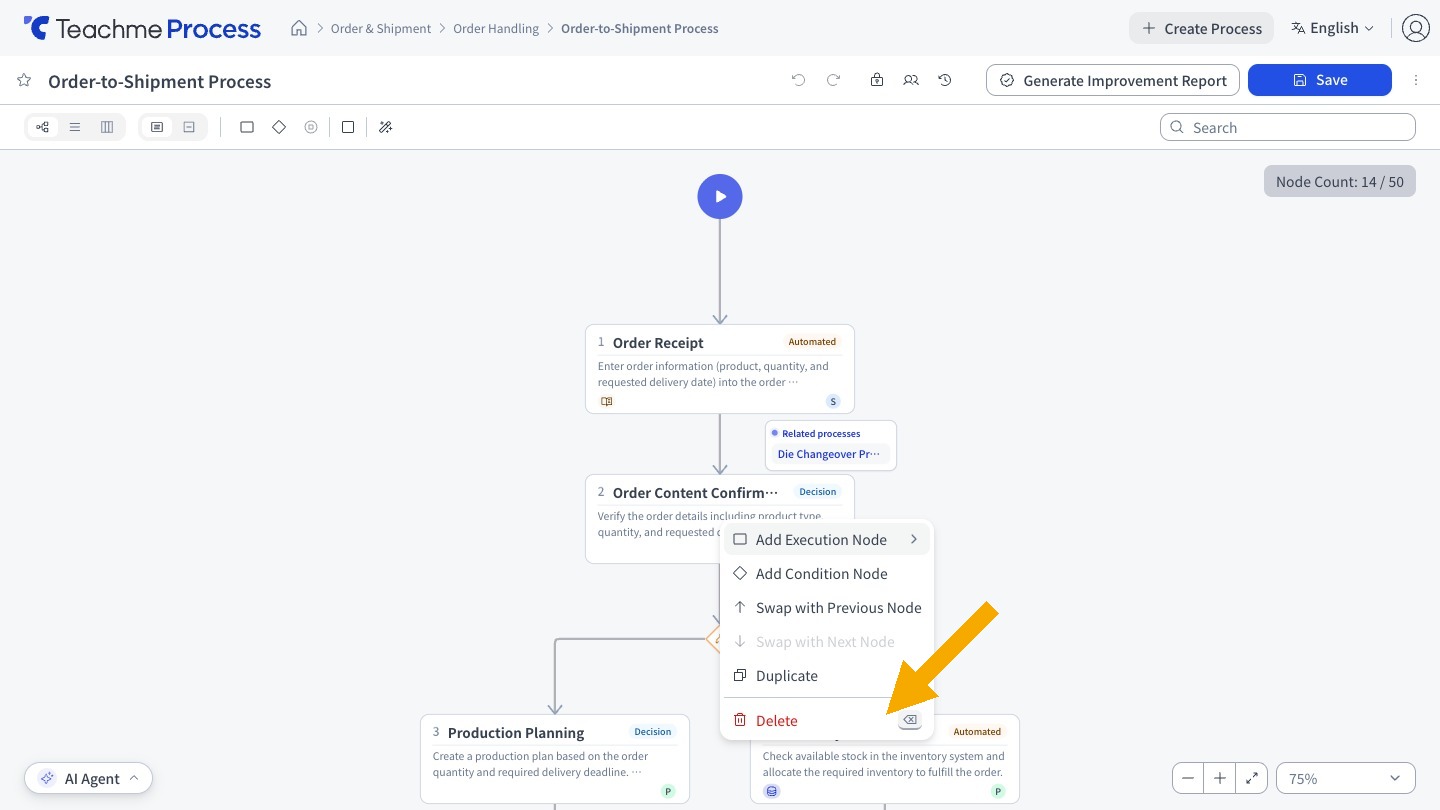
- Khi xóa một nút, các cạnh được kết nối với nút đó cũng sẽ bị xóa cùng
- Có thể xóa bằng phím Delete, menu chuột phải, hoặc thanh công cụ khi chọn nhiều nút (cũng hỗ trợ phím Delete trên Windows)
- Nút bắt đầu không thể bị xóa. Nếu nút bắt đầu được bao gồm trong nhiều nút được chọn, các nút khác ngoài nút bắt đầu sẽ bị xóa. Các cạnh kết nối với nút bắt đầu cũng sẽ không bị xóa
- Thao tác xóa nhiều nút cùng lúc có thể được hoàn tác bằng 1 lần Undo (hoàn tác)
Cách thao tác
Thêm một nút thực thi
https://teachme.jp/8/manuals/50205369
Thêm một nút điều kiện
https://teachme.jp/8/manuals/50205439
Thêm nút kết thúc
https://teachme.jp/8/manuals/50205552
Thêm một nút từ menu ngữ cảnh
https://teachme.jp/8/manuals/50205193
Thêm và xóa một cạnh
https://teachme.jp/8/manuals/50205628
Chèn một nút vào giữa một cạnh
https://teachme.jp/8/manuals/50205804
Xóa một nút
https://teachme.jp/8/manuals/50205100