Quy trình có thể được xem theo 3 cách hiển thị và tải xuống theo định dạng tương ứng với từng cách. Bài viết này tóm tắt các loại hiển thị và thông số kỹ thuật của tính năng tải xuống.
Tổng quan
Có thể chuyển đổi giữa 3 chế độ sau từ công cụ chuyển đổi chế độ xem trên màn hình.
- Chế độ xem Flow…Sơ đồ quy trình. Biểu diễn luồng các bước bằng nút và cạnh
- Chế độ xem List…Liệt kê các nút theo dạng bảng
- Chế độ xem Làn…Hiển thị phân chia theo từng nhãn phân công
Thông số kỹ thuật
Hiển thị mặc định
Khi mở một quy trình, chế độ hiển thị được chọn gần nhất sẽ được sử dụng làm hiển thị mặc định. Trong trường hợp URL chỉ định chế độ hiển thị qua liên kết, chỉ định đó sẽ được ưu tiên.
Định dạng tải xuống theo từng chế độ hiển thị
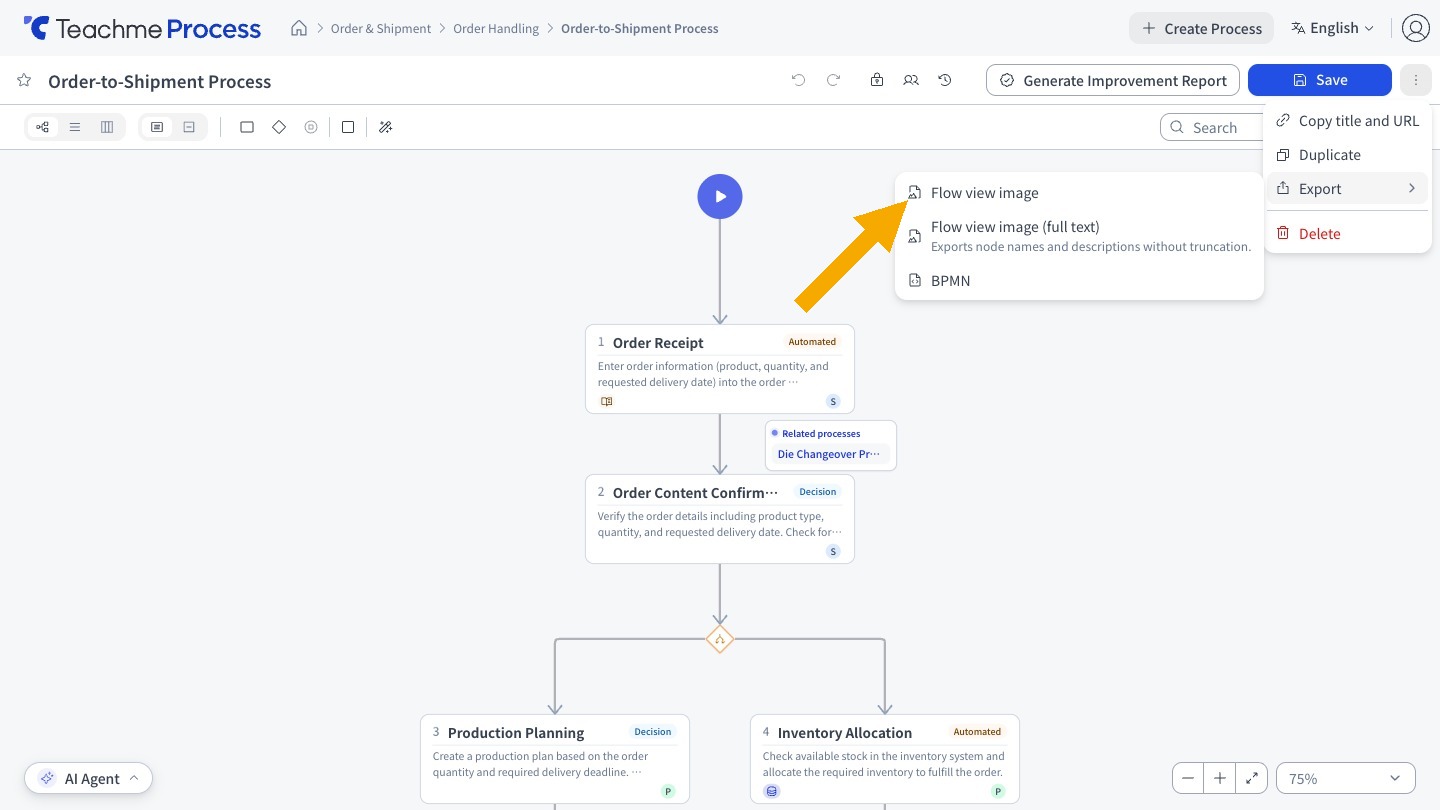
Tải xuống được thực hiện từ "Thao tác khác" (︙) → "Xuất".
Các mục được hiển thị tùy theo chế độ đang xem, và các mục không khả dụng ở chế độ hiển thị đó sẽ không được hiển thị.
- Chế độ xem Flow…"Hình ảnh chế độ xem Flow" (PNG. 2 loại: thông thường và không rút gọn), "BPMN" (tệp BPMN)
- Chế độ xem List…"CSV" (CSV danh sách nút)
- Chế độ xem Làn…"Hình ảnh chế độ xem Làn" (PNG. 2 loại: thông thường và không rút gọn)
Tên tệp
Tên tệp hình ảnh bao gồm tên quy trình, tiếp theo là chế độ hiển thị, chế độ hiển thị nút và có hay không có rút gọn.
Tên tệp CSV là tên quy trình, tên tệp BPMN là tên quy trình có thêm .bpmn.
- Hình ảnh chế độ xem Flow…"Tên quy trình_Flow_Đơn giản_Có rút gọn.png" hoặc "Tên quy trình_Flow_Chi tiết_Có rút gọn.png" (tùy theo chế độ hiển thị nút)
- Hình ảnh chế độ xem Flow (không rút gọn)…"Tên quy trình_Flow_Không rút gọn.png"
- Hình ảnh chế độ xem Làn…"Tên quy trình_Làn_Đơn giản_Có rút gọn.png" hoặc "Tên quy trình_Làn_Chi tiết_Có rút gọn.png"
- Hình ảnh chế độ xem Làn (không rút gọn)…"Tên quy trình_Làn_Không rút gọn.png"
- Đối với hình ảnh và BPMN, khoảng trắng trong tên quy trình và các ký tự không được phép dùng trong tên tệp (/ \ : * ? " < > |) sẽ được thay thế bằng "_"
- Đối với hình ảnh có tên quy trình rất dài, phần cuối của tên quy trình sẽ bị cắt bớt để tên tệp không quá dài
Các cột trong chế độ xem List
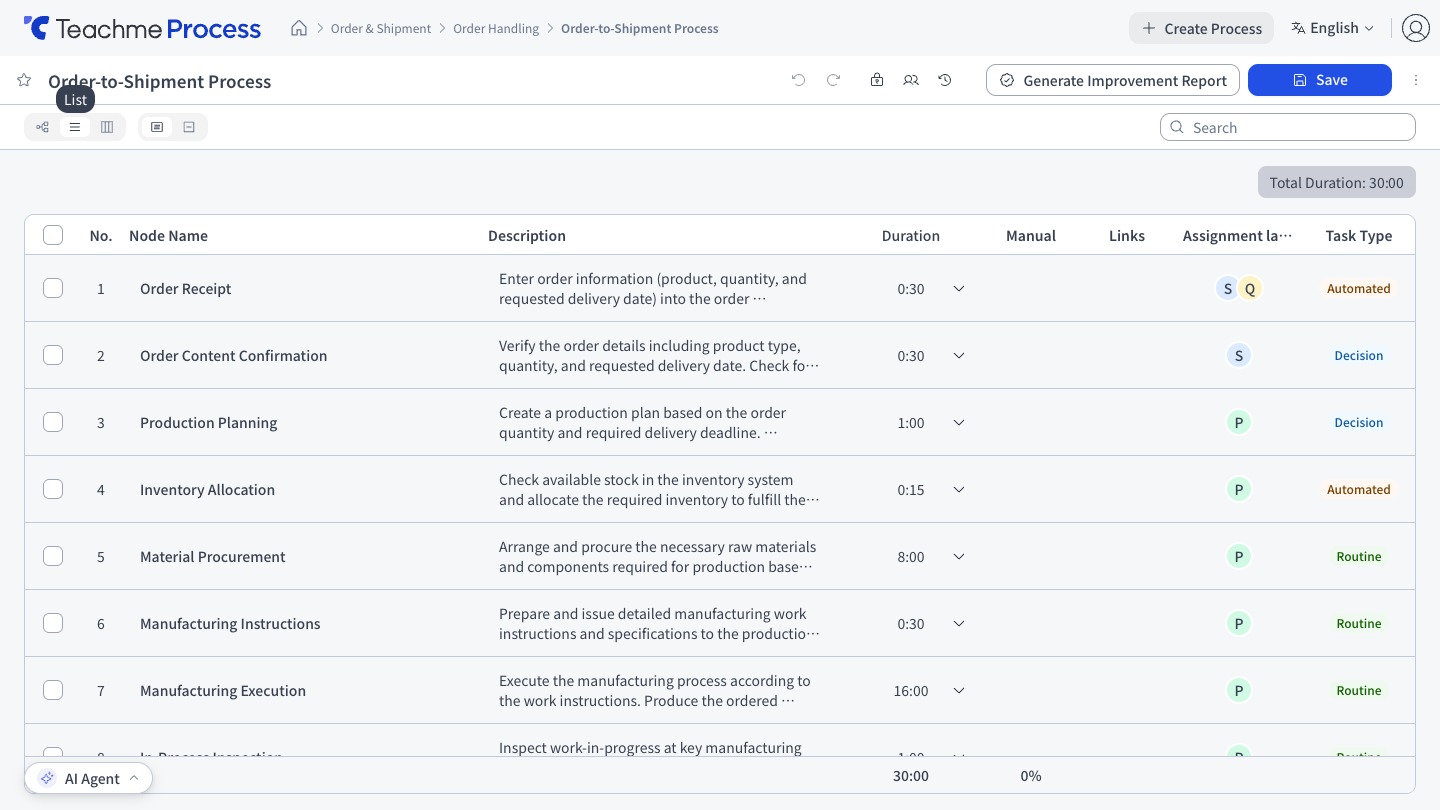
Các cột được sắp xếp theo thứ tự: No. / Tên nút / Mô tả / Thời lượng / Tài liệu hướng dẫn / Liên kết / Nhãn phân công / Loại tác vụ.
Tổng thời lượng và mức độ bao phủ hướng dẫn được hiển thị ở cuối.
Cột "Mô tả" được hiển thị khi chế độ hiển thị nút là "Chi tiết".
Khi ở chế độ "Đơn giản", cột này không được hiển thị.
Nội dung CSV
CSV danh sách nút được xuất với 6 cột sau. Các cột khác với chế độ xem List trên màn hình.
No. / Tên nút / Thời lượng (h:mm) / Mô tả / Nhãn phân công / Loại tác vụ
- Các cột "Tài liệu hướng dẫn" và "Liên kết" trên màn hình không được đưa vào CSV
- "Mô tả" được đưa vào CSV bất kể chế độ hiển thị nút
- Thời lượng được xuất theo định dạng "giờ:phút" giống như trên màn hình
- Các nút chưa được thiết lập thời lượng sẽ được xuất dưới dạng ô trống
- Nếu một nút có nhiều nhãn phân công, chúng sẽ được xuất trong một ô, phân cách bằng dấu xuống dòng
Xuất hình ảnh
- Ngay cả khi đang có nút hoặc cạnh được chọn, trạng thái chọn đó sẽ không được đưa vào hình ảnh
- Trong chế độ xem Làn, tên làn cũng được đưa vào hình ảnh
- Không thể tải xuống hình ảnh đối với quy trình chỉ có nút bắt đầu
Hình ảnh không rút gọn
"Hình ảnh chế độ xem Flow (không rút gọn)" và "Hình ảnh chế độ xem Làn (không rút gọn)" sẽ xuất thông tin bị rút gọn trên màn hình mà không rút gọn.
Hình ảnh thông thường giữ nguyên như hiển thị trên màn hình.
Nếu xuất hình ảnh trong khi đang hiển thị đường dài nhất/ngắn nhất, dải đường đó cũng sẽ được đưa vào hình ảnh.
- Xuất toàn bộ nội dung tên nút và mô tả. Trên màn hình, mô tả bị rút gọn tối đa 2 dòng
- Xuất toàn bộ nhãn phân công theo tên. Trên màn hình, chúng được hiển thị bằng biểu tượng
- Trong chế độ xem Làn, tên làn dài cũng không bị rút gọn
- Chiều cao của nút thay đổi theo nội dung nên bố cục có thể hơi khác so với màn hình. Không bị ảnh hưởng bởi mức phóng to thu nhỏ hay trạng thái chọn trên màn hình
Xuất BPMN
Trong chế độ xem Flow, có thể tải xuống sơ đồ quy trình dưới dạng tệp XML định dạng BPMN 2.0 (.bpmn).
Vì bao gồm thông tin tọa độ của sơ đồ (BPMNDI), nên có thể mở với cùng bố cục trong các công cụ bên ngoài hỗ trợ BPMN.
Những gì được bao gồm
- Nút bắt đầu・Nút kết thúc (startEvent / endEvent)
- Nút thực thi (task)…Tên nút. Mô tả, tiêu đề và URL của tài liệu hướng dẫn và liên kết được đưa vào dưới dạng documentation
- Phân nhánh (exclusiveGateway)
- Cạnh (sequenceFlow)…Nhãn điều kiện được đưa vào dưới dạng name
- Hình dạng (textAnnotation)…Văn bản
Những gì không được bao gồm
- Nhãn phân công, thời lượng, loại tác vụ, huy hiệu
- Các làn trong swimlane (thứ tự nhãn phân công)
Tệp BPMN đã xuất cũng có thể được đính kèm vào trò chuyện AI để tham chiếu nội dung (tối đa 0.5MB mỗi tệp).
Chế độ hiển thị nút
Chuyển đổi chế độ hiển thị nút bằng "Chi tiết" và "Đơn giản" trên thanh công cụ.
Ở chế độ "Đơn giản", tên công việc được hiển thị xuống dòng tối đa 3 dòng.
Đường dài nhất・ngắn nhất
Trong chế độ xem Flow, có thể hiển thị đường có tổng thời lượng dài nhất và ngắn nhất từ nút bắt đầu đến nút kết thúc bằng "Đường dài nhất・ngắn nhất" trên thanh công cụ.
"Dài nhất" được hiển thị bằng dải màu đỏ, "Ngắn nhất" bằng dải màu xanh lam.
Không khả dụng trong chế độ xem List và chế độ xem Làn.
- Tất cả các nút thực thi phải có thời lượng được nhập.
Nếu có nút thực thi chưa được nhập, lý do sẽ được hiển thị thay vì đường dẫn - Tính toán không bao gồm các cạnh quay lui
- Không thể tính toán khi không có cạnh kết nối từ nút bắt đầu đến nút kết thúc hoặc khi có vòng lặp ngoài các cạnh quay lui
Lưu ý về chế độ xem Làn
- Độ rộng làn trong swimlane sẽ có độ rộng cố định phù hợp với nội dung. Bố cục hiển thị trên màn hình và hình ảnh xuất ra sẽ khớp nhau
- Nếu có nút chưa được thiết lập nhãn phân công, làn "Chưa thiết lập" sẽ được hiển thị ở ngoài cùng bên trái
- Khi có từ 2 làn trở lên, có thể sắp xếp lại các làn bằng cách kéo tiêu đề làn hoặc sử dụng "Di chuyển sang trái" và "Di chuyển sang phải" trên tiêu đề. Làn "Chưa thiết lập" được cố định ở ngoài cùng bên trái. Khi độ rộng làn hẹp, các nút này không được hiển thị, hãy sắp xếp lại bằng cách kéo
- Việc sắp xếp lại các làn sẽ được lưu dưới dạng thứ tự nhãn phân công nếu bạn có quyền chỉnh sửa (cần lưu quy trình). Nếu chỉ có quyền xem, đây là sắp xếp tạm thời trên màn hình và sẽ trở về thứ tự ban đầu sau khi tải lại
Cách thao tác
Chuyển đổi giữa chế độ xem flow, list và swimlane
https://teachme.jp/8/manuals/50203901
Hiển thị đường dài nhất・ngắn nhất
https://teachme.jp/8/manuals/51536353
Thu phóng và thu nhỏ, và khớp chế độ xem với màn hình
https://teachme.jp/8/manuals/50203728
Tải xuống sơ đồ quy trình dưới dạng hình ảnh hoặc danh sách nút dưới dạng CSV
https://teachme.jp/8/manuals/50204014
Sắp xếp lại các làn trong chế độ xem swimlane
https://teachme.jp/8/manuals/50824604